
文章插圖
藍屏代碼0x000000ed的原因詳解!藍屏現象 , 是我們在使用電腦中最常見的一種啟動問題 , 而藍屏顯示的代碼就是幫助我們去了解藍屏的原因以及解決方法的主要依據 。
1、 一般是由于磁盤存在錯誤導致的 , 比如說硬盤連接是否接觸不良或者硬盤連接線不合符規格
2、 不正常斷電導致的硬盤故障 , 從而導致啟動時不能正常加載 , I/0子系統試圖加載到引導卷時失敗

文章插圖
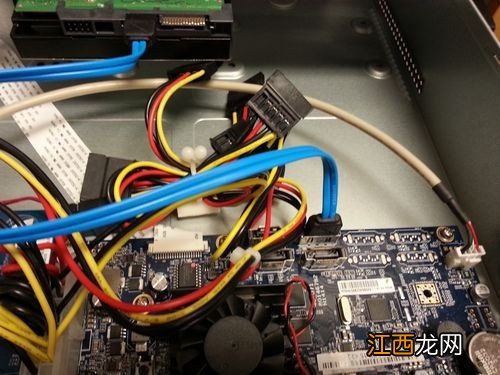
藍屏代碼0x000000ed的4大解決方法詳解!方法一:檢查硬盤連接!一般是由于磁盤硬盤存在錯誤導致的 , 檢查一下硬盤連接是否接觸不良或者硬盤連接線是否不合符規格 。 如果硬盤連接線沒有問題 , 我們可以進入安全模式修復硬盤錯誤 。
文章插圖
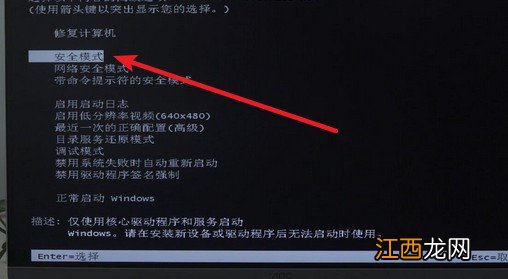
方法二:安全模式修復硬盤!1、 重啟電腦 , 在開機時候不斷按F8進入 , 選擇安全模式 , 回車進入
文章插圖
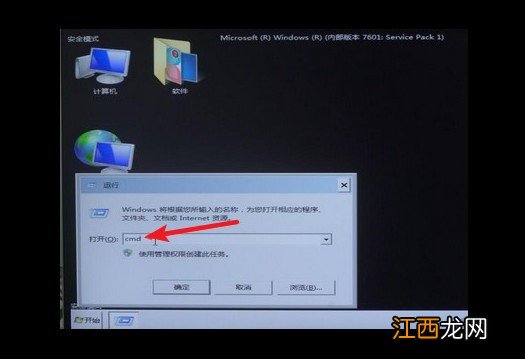
2、 進入系統安全模式后 , 同時按住win+r打開運行窗口 , 輸入cmd并回車
文章插圖
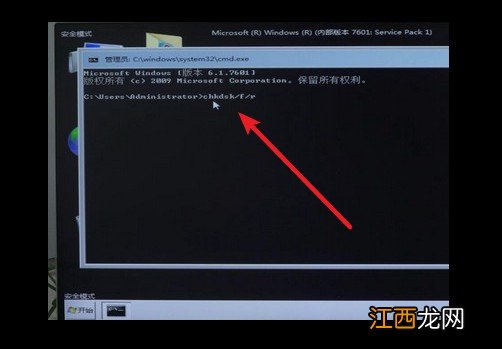
3、 打開命令提示窗口后 , 輸入chkdsk/f/r并回車執行
文章插圖
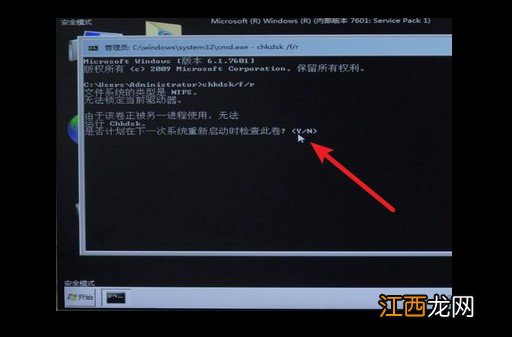
4、 然后 , 按y , 選擇退出頁面
文章插圖
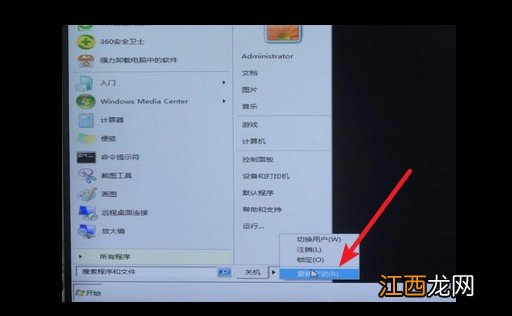
5、 最后 , 重新啟動電腦 , 系統會自動修復硬盤 , 一般就可以恢復藍屏代碼0x000000ed
文章插圖
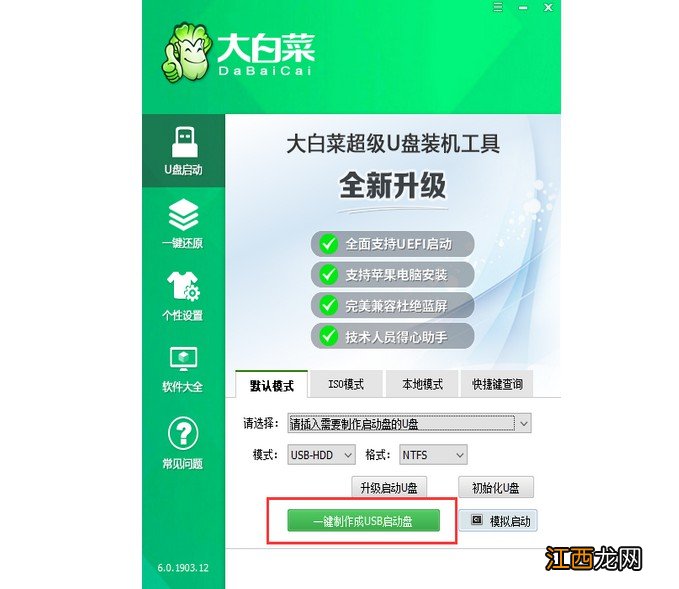
方法三:u盤修復硬盤!1、 如果不能進入安全模式的話 , 就需要用u盤啟動盤來處理了 , 制作好大白菜u盤啟動盤后 , 設置u盤啟動 , 進入大白菜u盤winpe桌面
文章插圖
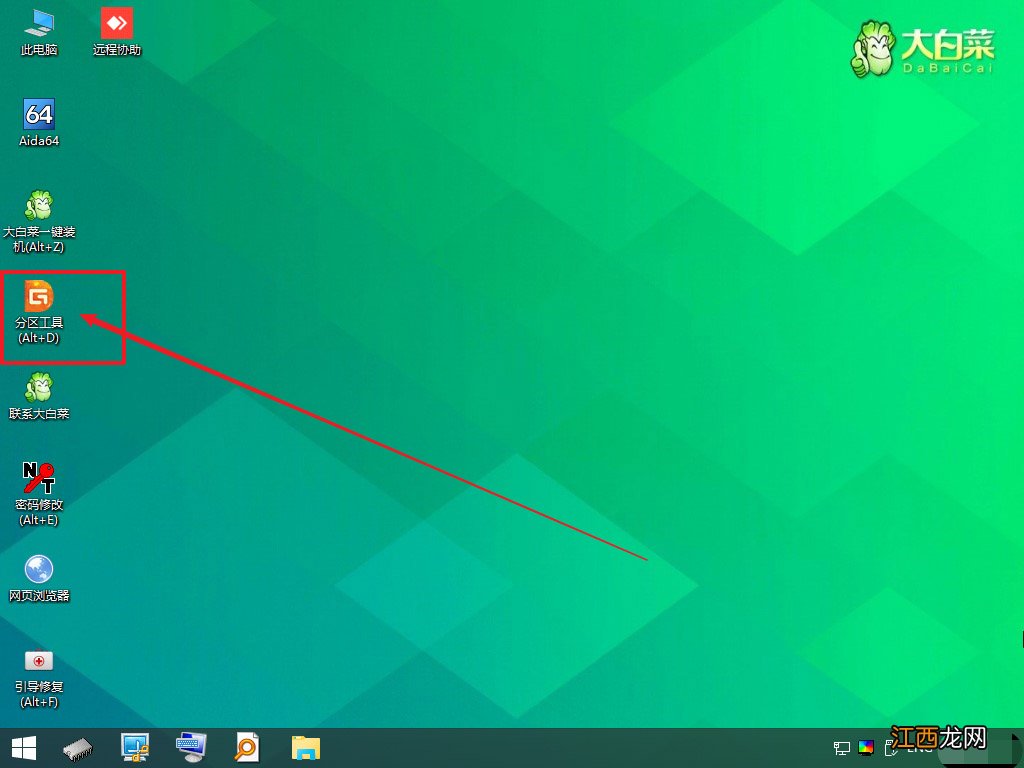
2、 然后 , 打開桌面上的DiskGenius工具
文章插圖
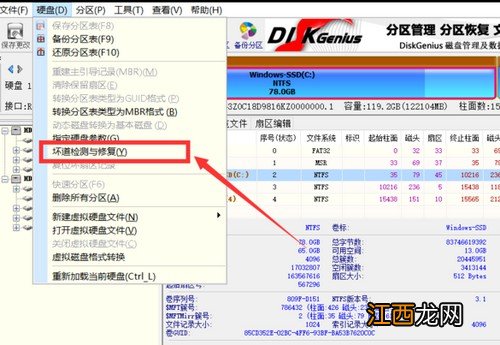
3、 如圖所示 , 點擊“硬盤” , 運行“壞道檢測與修復工具”
文章插圖
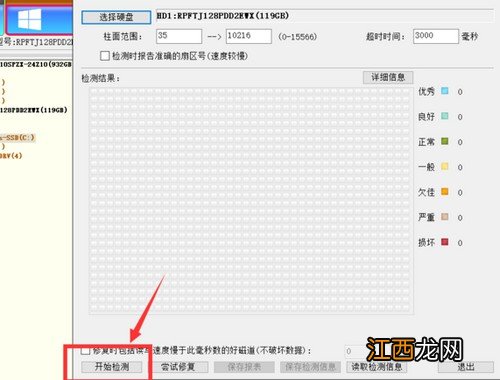
4、 然后 , 點擊選擇“開始檢測”硬盤
文章插圖
5、 修復完成后重啟應該就可以恢復正常了 , 建議下次正常關閉系統 , 便不會出現類似藍屏代碼0x000000ed的情況了
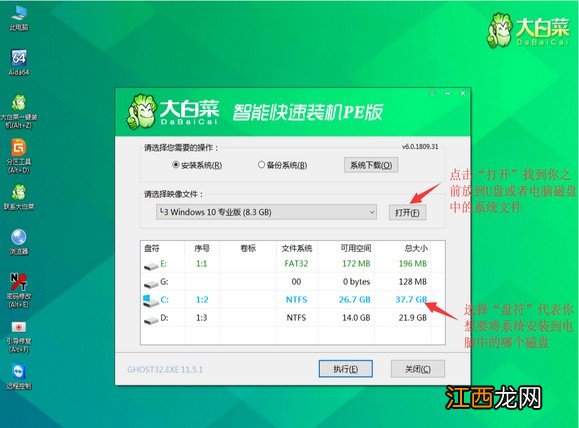
方法四:重裝Windows系統!如果以上方法都不可以解決問題 , 可以嘗試重裝系統 , 應該就可以解決藍屏代碼0x000000ed了
文章插圖
以上就是藍屏代碼0x000000ed的4大解決方法詳 , 同時還講述了藍屏0x000000ed的原因!如果你的電腦也出現了藍屏代碼0x000000ed , 不知道如何去解決 , 可以參考以上的方法來排除解決藍屏0x000000ed 。
【電腦藍屏代碼0x000000ed的解決方法 藍屏代碼0x000000ed是怎么回事】
相關經驗推薦











- 電腦右下角的喇叭圖標沒有了怎么辦 電腦小喇叭圖標不見了怎么辦
- 電腦主機里灰塵怎么清理 電腦主機怎么清理里面的灰塵
- 老板辦公桌擺什么招財 電腦擺放風水正確圖,辦公桌后面掛什么畫比較好
- 應用程序無法啟動0xc00000ba 錯誤代碼0xc00000ba怎么辦
- 電腦系統經常重裝對電腦有影響嗎? 重裝系統會不會對電腦有損害
- 怎么看筆記本電腦能不能刻盤 臺式電腦如何刻盤
- 怎么設置電腦定時自動關機命令 電腦怎么定時關機定時關機命令
- 筆記本電腦怎樣給電池充電 筆記本電腦怎么充電對電池最好
- 電腦熱鍵沖突什么意思 熱鍵沖突了怎么辦
- 電腦藍屏代碼0x000000ED 藍屏錯誤代碼0x000000ED