

文章插圖
QQ截圖怎么截?現在各種各樣的軟件都會用到手機自帶的截圖功能 , 其實QQ軟件也是自帶截圖功能的 , 但是很多人都不知道怎么用 , 那么現在就和小編一起來看看吧 。
文章插圖
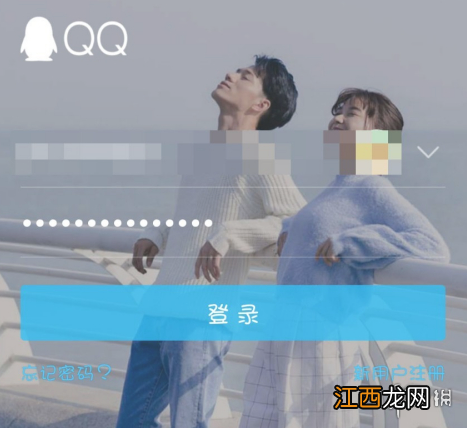
QQ截圖怎么截1、點擊QQ , 來到QQ登錄頁面 , 我們輸入賬號和密碼 , 點擊登錄 。
文章插圖
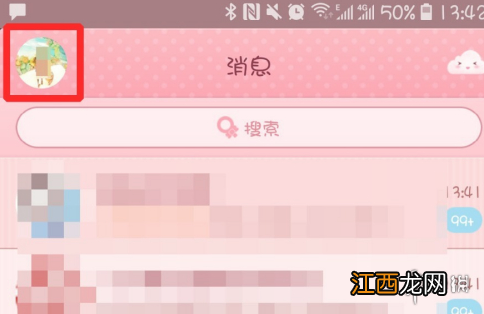
【QQ截圖怎么截 QQ截圖方法】2、來到主頁面 , 我們再點擊左上角的圖像 。
文章插圖
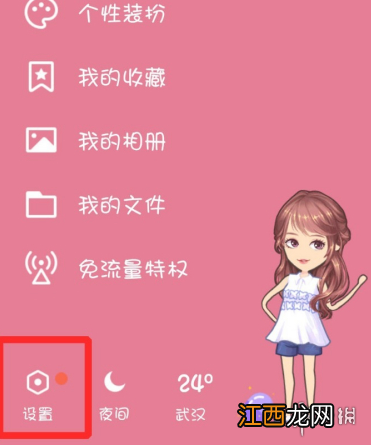
3、在彈出的頁面中 , 我們再點擊【設置】 。
文章插圖
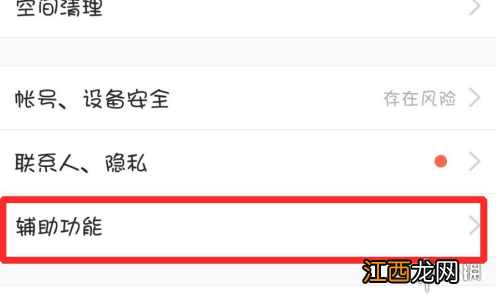
4、在下一個頁面中 , 我們再點擊【輔助功能】 。
文章插圖
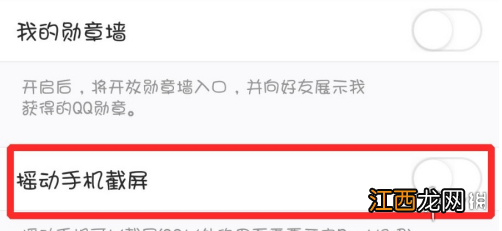
5、接著我們在下一個頁面中滑動【搖動手機截屏】按鈕 。
文章插圖
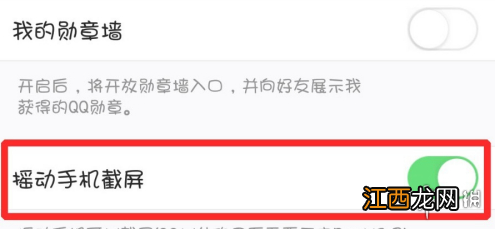
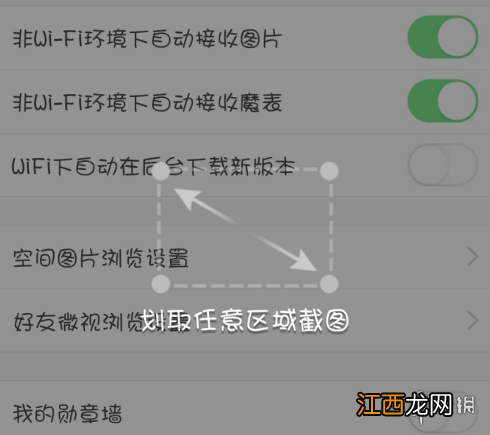
6、這時候就會發現該選項右側亮了 , 這時候我們在搖動手機 , 就會出現如下圖的示意圖 , 滑動選取任意區域截圖即可 。
文章插圖
文章插圖
相關經驗推薦











- 天地劫周年慶冰璃皮膚怎么獲得 天地劫冰璃皮膚獲取方式
- 金鏟鏟之戰真實執法女警怎么配 金鏟鏟之戰真實執法女警陣容搭配推薦
- QQ幸運字符怎么抽幾率高 QQ幸運字符抽卡技巧
- 破曉傳說組合法術怎么放 破曉傳說組合法術釋放方法介紹
- 破曉傳說新手怎么玩 破曉傳說新手戰斗技巧分享
- 破曉傳說光之領主怎么打 破曉傳說光之領主打法推薦
- 王者榮耀趙云新皮膚爆料 王者榮耀趙云探幽皮膚怎么樣
- 重生細胞狂暴之刃圖紙怎么獲得 重生細胞獲取狂暴之刃攻略
- QQ我的心情怎么設置在線狀態 QQ我的心情設置在線狀態方法
- 王者榮耀趙云新皮膚怎么樣 王者榮耀趙云百木心槍皮膚介紹