
文章插圖
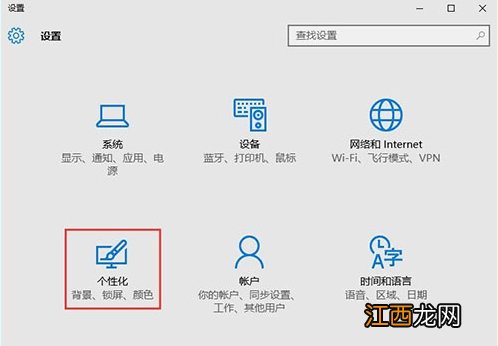
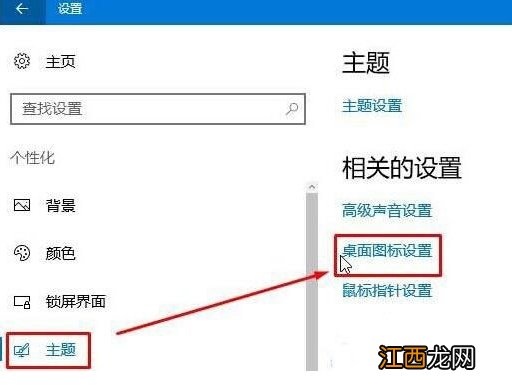
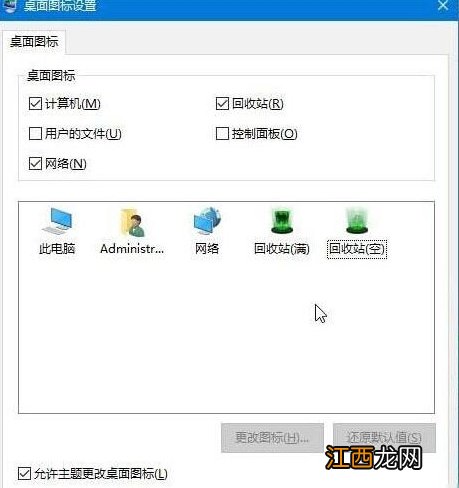
【回收站圖標怎么改,詳解win10系統修改回收站圖標的操作方法】 2、在左側點擊“主題”,在右側點擊“桌面圖標設置”,如圖所示:
文章插圖
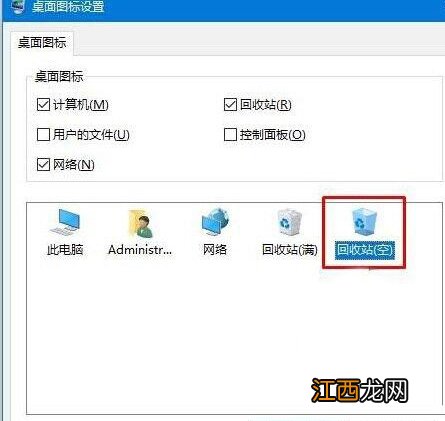
3、我們依次選中回收站(空)/(滿),點擊【更改圖標】,#f#
文章插圖
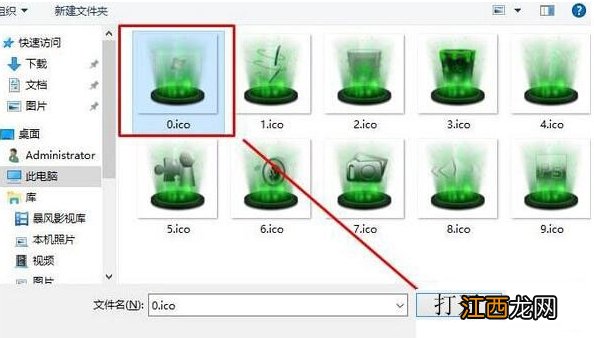
4、點擊“瀏覽”,然后定位到之前下載解壓出來文件夾的位置找到“ICO”格式的圖片格式(小訣竅:我們可以點擊右上角的“更改視圖”切換查看方式將圖標變成大圖,方便查看選擇),選中后點擊“打開”,如圖所示:
文章插圖
5、點擊確定,點擊應用并確定即可 。 如圖所示:
文章插圖
以上便是回收站圖標怎么改的介紹了,如果用戶們覺得自己電腦的回收站不好看,可以參考本篇教程對回收站圖標進行修改哦 。
相關經驗推薦








- u盤寫保護了怎么辦
- 新蘿卜家園xp系統網絡連接錯誤711怎么解決?
- win7系統恢復出廠設置賬戶被停用怎么解決
- win10玩GTA5沒有聲音怎么辦
- 諳怎么讀
- 薄霧怎么讀
- 銨怎么讀
- 寶怎么讀
- 紅包賀卡怎么做
- 陂怎么讀