
文章插圖
城市天際線怎么快速建城?游戲中建造各大城市或是交通的方法有很多種,今天給大家帶來的是“GK哥哥”分享的城市天際線利用應用排列組合及圖形拼接快速建城圖文教程,感興趣的同學一起來學習下吧 。
利用排列組合及圖形拼接快速建城圖文教程
此教程適合 :
- 想建造面積巨大城區的你
- 想建造面積巨大城區,但進度太慢的你
- 想建造面積巨大城區,但進度太慢而且也沒多少時間能玩游戲的你
- 想建造面積巨大城區同時又不希望你的城市只是個毫無變化的方格城的你
不妨參考一下我的的研究成果吧~~
此建造法的重點是「排列」和「復制」; 通過排列得到變化,通過復制得到效率 。
最關鍵的MOD是我們偉大的move it,但其余主要的我希望你也有 。
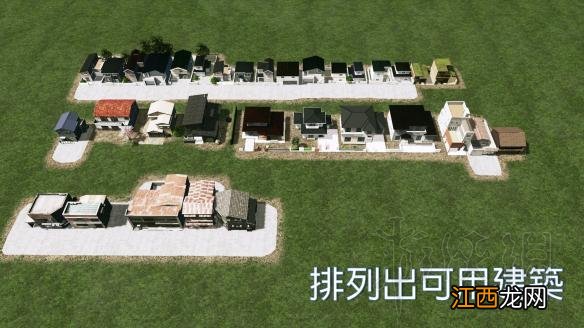
1. 首先排列出你的這個城區里將會用到的建筑物,也就是「原素材」 。實際上,由于排列組合的作用,原素材不需要太多也可以,我這里只是作個例子 。
另外,以防有人還停留在舊方法 : 這些建筑物是用plop the growable + find it 建出來的 。
文章插圖
這次樓主建造的是日式城郊住宅區,上圖你所看見的基本上就是目前天際線里所有的日式住宅建筑 。老實說真的挺少的,而且色彩豐富的特點也沒有體現出來,不過無所謂了 。
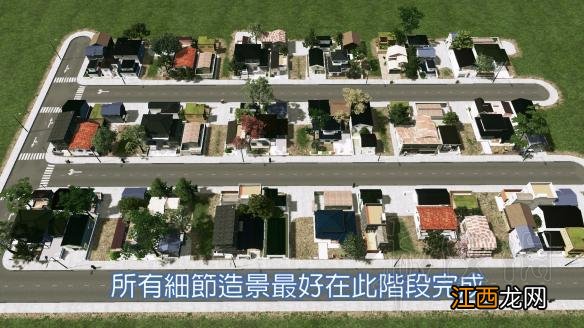
2. 把原素材作第一次的排列組合 : 使用這些建筑物排出多個3x3的格子 。當然,3x3只是我訂立的基準,你自己調整也沒問題 。這個階段可以稱為「一次排列」,建筑物的重復不是問題,重點是讓每一個格子都稍有不同 。
另外,如果你有細節造景想要安排的話,最好在這個階段完成 : 如此一來你接下來只要復制就可以了 。我建議種一些樹木之類 。
文章插圖
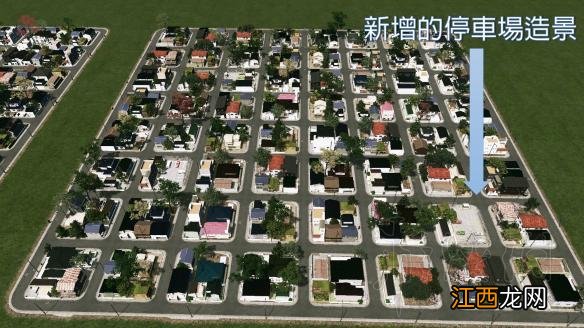
3. 接下來進行第二次排列組合 。準備一個⑥4格的區域,每個格都是3x3,把上一步的格子一個個隨機填滿進去吧 。同樣,這個⑥4格的區域,也是我訂立的,你可以減少也可以增加,我只要覺得⑥4格剛剛好 。順帶一提,如果覺得填⑥4個格太無聊,你可以只填16個,然后換個方向復制 。
這個階段就是「二次排列」,而這一個區域,我們可以叫它「素材區」 。通過兩次的排列組合,素材區的變化度是十分足夠的,至少一眼看上去也不會看出是人手排列的 。
此外,一些比較少見的造景可以在此階段進行 。例如下圖中的停車場造景,在實際的日本街區中大概每3、4條街會出現一個 。于是我在素材區中則造了三個 。
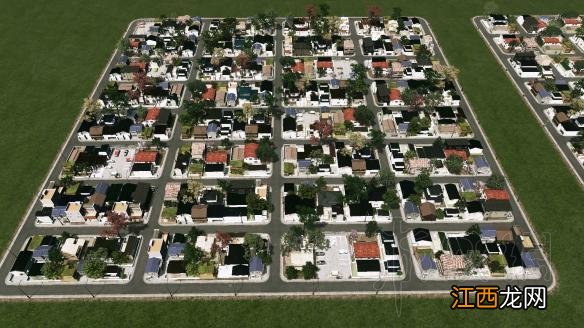
素材區的使用方法,是隨意復制出各種大小的區域,3x3格、4x5格、6x6格也好 ; 基于素材區的高度變化,復制出的每個區域都是不同的,給予了街區寫實感 。
文章插圖
4. 當然,素材區也是可以再作變化的 。在現實中,街區的大小不盡相同,因此我們需要不同的素材區 。
例如下圖的素材區,每個方形是3x7
文章插圖
或是像下圖這種格子更大的
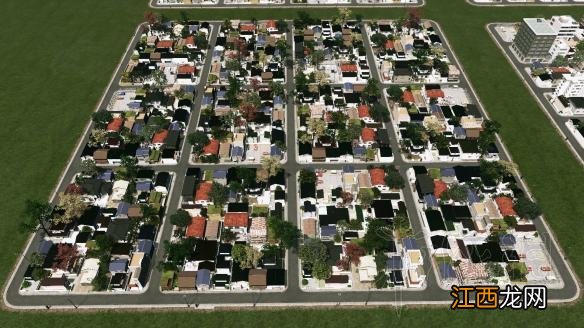
文章插圖
也可以在素材上著手,如下圖中則是較高層的住宅區
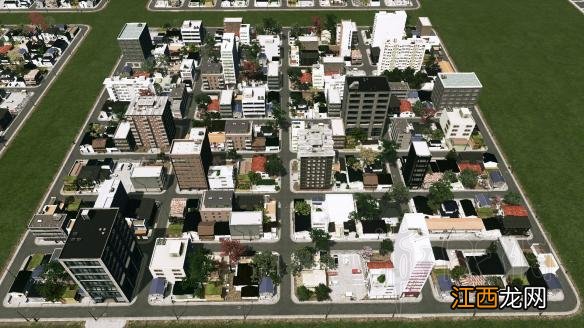
文章插圖
當然,如果只有方格的話,城區路網的變化度還是略顯不足 。如果能加入一些稍為不規則的形狀,路網的真實感便可大幅提升 。可是,我們又不希望擁有過多的不規則形狀使自己的工作量大增,所以在此建議的解決方法便是 :七巧板:
相關經驗推薦









- 城市天際線商業區商品不足怎么辦 商品不足解決方法分享_網
- 城市天際線怎么聯機 城市天際線聯機方法介紹
- 城市天際線賺錢方法有哪些 城市天際線賺錢技巧
- 城市天際線如何建造真實的山脈 城市天際線建造真實山脈技巧
- 城市天際線大都會怎么建 城市天際線大都會建設技巧
- 7月13日上線《和平精英》新版本
- 城市天際線初期怎么玩 城市天際線初期規劃技巧
- 城市天際線怎么玩 城市天際線基本常識詳解
- 城市天際線規劃要點 城市天際線規劃指南
- 城市天際線初期怎么玩 城市天際線初期規劃要點