
文章插圖
win10不小心禁用了顯卡黑屏一般是可以恢復的,主要是看你在什么模式下禁用的,找出問題就很好解決了,下面 , 我們來看看秒知百科帶來的禁用顯卡后顯示器黑屏怎么解決相關介紹吧!
win10不小心禁用了顯卡黑屏好恢復嗎解決思路:在安全模式下啟用集成顯卡即可 。
解決步驟:
1、啟動計算機,啟動到Windows10 開機LOGO時就按住電源鍵強制關機,重復強制關機3次!
2、重復步驟3次左右啟動后出現“自動修復”界面,我們點擊 高級選項 進入;
3、接下來會到選擇一個選項界面 , 我們再點擊“疑難解答”;
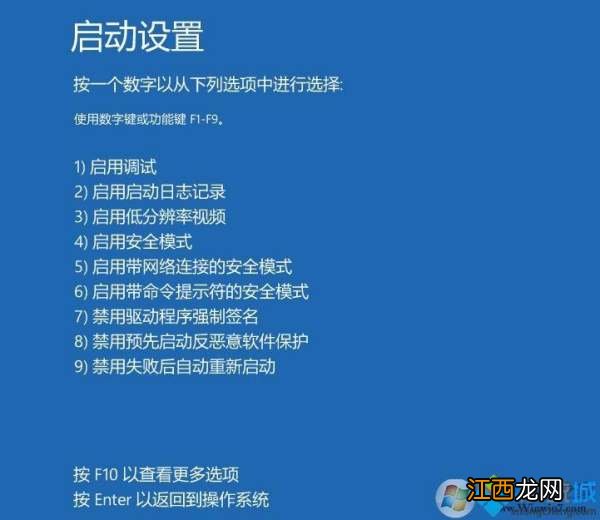
4、出現啟動設置進入(大家可能選項比較多,小編精簡了恢復所以只剩下一個了)
5、出現 啟動設置,然后點擊右下角的重啟按鈕,電腦會重啟 。
6、接下來,大家再按序號,進入安全模式即可 。
7、進入安全模式之后,我們再到設備管理器中,啟用集成顯卡就可以了!
禁用顯卡后顯示器黑屏怎么解決第一,重啟,按F8進入安全模式,看能不能進入,能進入就把集顯啟用了 。
第二,你可以進安全模式看看 。雙顯卡獨立顯卡驅動必須用廠家提供的驅動,否則不能自動切換 , 不想用集成顯卡,可以在獨立顯卡設置里面改 。
第三,雙顯卡筆記本獨顯和集顯是同一個線路走線的,屏蔽了集顯肯定會黑屏 。看一下開機能不能進入安全模式
顯卡禁用了怎么啟用1、首先打開電腦主界面,然后右擊此電腦 , 選擇“屬性”選項,如下圖所示 。
2、進入屬性界面之后,選擇點擊“設備管理器”選項,如下圖 。
3、打開設備管理器之后 , 找到并點擊“顯示適配器”選項 。
4、最后選擇并右擊想要啟用的顯卡,點擊“啟用設備”選項即可 。
以上就是win10不小心禁用了顯卡黑屏好恢復嗎-禁用顯卡后顯示器黑屏怎么解決的內容,下面小編又整理了網友對win10不小心禁用了顯卡黑屏好恢復嗎-禁用顯卡后顯示器黑屏怎么解決相關的問題解答,希望可以幫到你 。

文章插圖
顯卡禁用了電腦黑屏怎么辦?給你兩種解決方案: 1.BIOS禁用集顯,A.拔電源,電池,這樣,機器處于關機狀態 。然后接電源,電池,這時,開機,按F2(或你之前進入Bios的鍵),進入后,按F9加 。給你兩 。
電腦禁用集成顯卡以后屏幕不顯示?核芯顯卡禁用后,如果沒有獨立顯卡,就會黑屏什么都沒有 。1、這個問題是由于在bios中禁用了核心顯卡,重啟電腦后,主機并無其他顯示輸出設備,因此會黑屏 。。核 。
電腦核心顯卡被禁用后就黑屏,重啟沒有任何圖像怎么辦?1、有的機型的電腦是核心顯卡和獨立顯卡自動切換的,平時用集成,電影、游戲用獨立 。2、開機重啟進入第一屏,重新安裝系統 。3、有的電腦獨顯的輸出是 。1、有 。
筆記本禁用集成顯卡黑屏應該怎么辦?1、有的機型的電腦是核心顯卡和獨立顯卡自動切換的,平時用集成,電影、游戲用獨立 。2、開機重啟進入第一屏,重新安裝系統 。3、有的電腦獨顯的輸出是靠核心顯 。
win10禁用獨顯會怎樣?win10如果將核顯禁用它可能帶來的后果:一是功耗會上升,因為核顯通常功耗較低而獨顯功耗更高,那么電腦的耗電量會提高;二是部分電腦可能無法使用,因為有的電腦 。
筆記本集顯禁用黑屏了怎么辦?給你兩種解決方案: 1.BIOS禁用集顯,A.拔電源,電池,這樣,機器處于關機狀態 。然后接電源,電池,這時,開機,按F2(或你之前進入Bios的鍵),進入后,按F9加 。給你兩 。
相關經驗推薦










![《變色龍找水果:無限》評測:物理解謎游戲[多圖]](http://img1.jingyanla.com/220425/02240a436-0-lp.jpg)
![魔獸世界9.0燕麥怎么獲得?布蘭契坐騎任務道具獲取位置圖解[多圖]](http://img1.jingyanla.com/220428/0R51W930-0-lp.jpg)
- ipad10有iPad128g嗎-iPad10能用win10嗎
- 吃了棗核怎么辦 不小心吃了棗核怎么辦
- 2023蘇州煙花禁止燃放時間
- 2023蘇州煙花禁止燃放范圍
- 新鮮扇貝的功效與作用 扇貝的禁忌是什么
- 陳皮可以天天泡水喝嗎-泡陳皮的3個禁忌
- 怎么樣養胃 養胃的五大禁忌
- 牙周炎禁吃什么,牙周炎吃東西禁忌
- 中國最美四大無人區:美麗與死亡共存的神秘禁區
- 柿子的禁忌食物有哪些-柿子可以怎么吃