
文章插圖
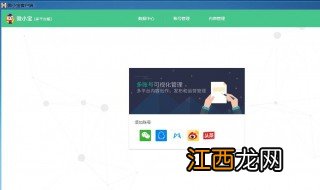
1、雙擊微小寶圖標,打開軟件 。
2、在“請登錄”處,輸入自己的帳號和密碼登錄微小寶 。
3、單擊“本地素材”
4、選擇自己的公眾號,單擊“設置常用模板” 。
5、單擊“關注引導模板”,復制粘貼關注引導部分容 。
6、單擊“簽名模板”,復制粘貼簽名部分內容 。
7、單擊“閱讀原文引導模板”,復制粘貼閱讀原文引導內容 。
8、單擊“原文鏈接地址”,輸入常用的原文鏈接地址 , 單擊“保存” 。
9、單擊“從云端導入”,可以把保存在網上的模板導入本模板中 。
10、接下來,我們一起使用制作好的模板 。
11、微小寶如何設置和使用“常用模板”功能
12、單擊“單篇高級模式”,將雙擊微小寶圖標,打開軟件 。
13、在“請登錄”處,輸入自己的帳號和密碼登錄微小寶 。
14、單擊“本地素材”
15、選擇自己的公眾號,單擊“設置常用模板” 。
16、單擊“關注引導模板”,復制粘貼關注引導部分容 。
17、單擊“簽名模板”,復制粘貼簽名部分內容 。
18、單擊“閱讀原文引導模板” , 復制粘貼閱讀原文引導內容 。
19、單擊“原文鏈接地址”,輸入常用的原文鏈接地址,單擊“保存” 。
【微小寶怎么用模板 微小寶怎么用】20、單擊“從云端導入”,可以把保存在網上的模板導入本模板中 。
21、接下來,我們一起使用制作好的模板 。
22、微小寶如何設置和使用“常用模板”功能
23、單擊“單篇高級模式”,將光標定位到文本編輯區 。
24、單擊“插入常用模板” 。
25、在出現的“插入常用模板”對話框中,有“關注引導模板”、“簽名模板”、“閱讀原文引導模板”三個選項,使用者可根據具體情況進行選擇(本人選擇了全部),單擊“確定” 。
26、我們可以看到關注引導、簽名、閱讀原文引導都在里面了 , 只需要編輯正文部分就可以了 。
27、光標定位到文本編輯區 。
28、單擊“插入常用模板” 。
29、在出現的“插入常用模板”對話框中,有“關注引導模板”、“簽名模板”、“閱讀原文引導模板”三個選項,使用者可根據具體情況進行選擇(本人選擇了全部),單擊“確定” 。
30、我們可以看到關注引導、簽名、閱讀原文引導都在里面了,只需要編輯正文部分就可以了 。
相關經驗推薦












- 牛肝怎么炒好吃又嫩 牛肝怎么炒好吃
- 冷鍋串串怎么擺攤賣呢視頻 冷鍋串串怎么擺攤賣呢
- 幽靈行者怎么學技能,幽靈行者前期技能搭配
- 使命召喚手游如何滑行 使命召喚未來戰爭怎么滑行
- 幽靈行者哪個鍵格擋 幽靈行者怎么格擋
- 新鮮柴雞怎么燉好吃又簡單,新鮮柴雞怎么燉好吃又簡單視頻
- 新鮮大蒜怎么炒好吃 新鮮大蒜怎么燒好吃又簡單
- 新鮮粽子怎么包好吃又簡單 粽子怎么包才好吃呢
- 新鮮饅頭怎么蒸好吃又簡單 蒸好的饅頭怎么做好吃又簡單
- 油炸花生米怎么做最好吃 怎樣油炸花生米好吃